Как сделать перемещение товаров в 1С 8.3 между складами?
Во многих организациях используется множество складов, так же не редки случаи когда МОЛ (материально ответственных лиц), ведут, как отдельные склады для удобства учета товарно-материальных ценностей.
В таких организациях чаще всего все материалы приходуются на Основной склад, а после перемещаются на мелкие склады или распределяются по центрам материальной ответственности.
В данном примере мы попробуем переместить поступившие на основной склад материалы на склад ЦМО (центра материальной ответственности) Иванова И.И.
Настройки функциональности
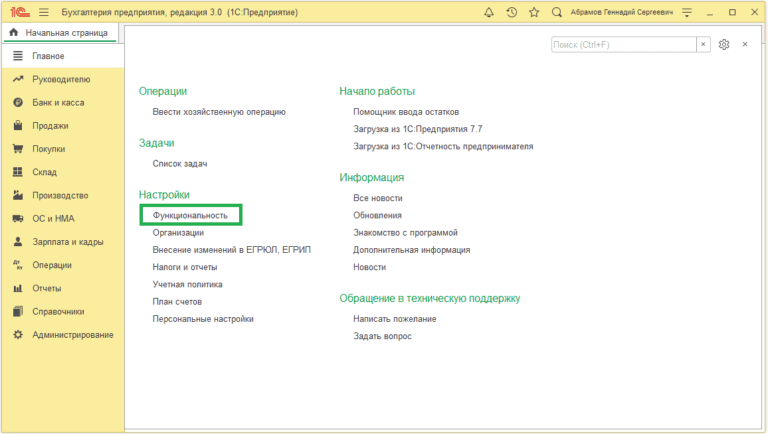
Начнем с того, что проверим настройки функциональности вашей информационной базы. Нам необходимо, чтобы в программе, был активирован учет по складам для этого перейдем в раздел Администрирование — Параметры учета.

Далее кликнем по надписи Настройка плана счетов, как на рисунке ниже.

В открывшемся окне найдем раздел Учет запасов, и кликнем по надписи в этом разделе.

На рисунке ниже видно, что учет по складам (местам хранения) активирован, если у фас не стоит флаг напротив, то его необходимо установить иначе в системе используется только один склад.

После проверки настроек функциональности можно перейти непосредственно к формированию документа Перемещение товаров.
Перемещение со склада на склад
В данном примере мы переместим товары между двумя оптовыми складами. Представим, что товар уже поступил на центральный склад и теперь его необходимо переместить на склад другого подразделения.
Как сформировать документ поступления описано в этой инструкции.
Для перемещения товара между складами необходимо перейти раздел Склад — Перемещение товаров.

В открывшемся окне необходимо кликнуть по кнопке Создать, для того чтобы сформировать новый документ перемещения.

После перед вами откроется карточка нового документа перемещения товаров, в шапке документа необходимо указать Организацию, склад отправитель и склад получатель.

Если у Вас не заведены склад, то их необходимо создать в программе, для этого кликнуть по кнопке выбор склада и в открывшемся списке, нужно кликнуть по кнопке со знаком плюс , как на рисунке ниже.

В открывшемся окне выбора склада, кликаем по кнопке создать.

Заполняем наименование и вид склада, в нашем случае назовем склад Иванов И.И., по фамилии МОЛ (материально — ответственного лица), Тип склада укажем Оптовый.

После того, как склад создан его можно выбрать, склад отправитель у нас Основной склад, склад получатель, созданный нами склад Иванов И.И., после того, как склады выбраны, заполним табличную часть материалами к перемещению.
Если, у вас корректно настроены счета учета номенклатуры, то счет отправителя и счет получателя, так же заполнятся автоматически, при необходимости их можно изменить.

Для автоматического заполнения документа Перемещение товаров по остаткам товаров, можно скачать обработку заполнения табличной части по остаткам склада.
Проведем документ по кнопке Провести и проверим проводки, сформированные созданным нами документом Перемещение товаров, на рисунке ниже видно, что амортизаторы списываются с одного склада и приходуются на другой, стоимость перемещаемых товаров определяется автоматически исходя из настроек учетной политики.

После можно распечатать накладную на перемещение товаров, кликнув по кнопке Печать.

Перемещение товаров на розничный склад
В крупных торговых компаниях чаще всего используется сложная структура складов, все материалы приходуются на основной склад, а после распределяются по торговым точкам (розничным складам) для розничной торговли.
Принцип работы очень похож на первый пример, но только склад получать в данном случае должен быть розничным.
Для перемещения товаров на розничный склад, создадим новый документ перемещения товаров, перейдем в раздел Склад — Перемещение товаров и создадим документ.

Склад отправитель выберем Основной склад, а вот склад получатель создадим новый, кликнув по кнопке со знаком плюс, как на рисунке.

Выберем созданный склад и заполним табличную часть, в данном случае товар у нас был оприходован сначала на счет 41.01 (товары на складах), а мы его переместили в розничную торговую точку на счет 41.11 (Товары в розничной торговле), в вашем случае счет может быть другим, в зависимости от типа торговой точки. Торговые точки бывают АТТ (автоматизированные торговые точки) и НТТ (неавтоматизированные торговые точки).

Перемещение комиссионного товара
В программе так же есть способ перемещения товаров на комиссии, для перемещения комиссионного товара существует отдельная вкладка Товары на комиссии.
Принцип работы аналогичен, только все движения производятся по забалансовому счету 004.01.
Аналогично создаем новый документ Склад — Перемещение товаров, в новом документе переходим на вкладку Товары на комиссии, указываем склад отправитель и склад получатель и выбираем товары полученные на комиссионное хранение:

Перемещение тары между складами
В программе так же есть способ перемещения Тары, как использованной так и новой.
Для перемещения тары, создадим новый документ Склад — Перемещение товаров, в новом документе переходим на вкладку Тара, указываем склад отправитель и склад получатель и выбираем Тару:
ВАЖНО: При работе с тарой, необходимо проверить карточке номенклатуры, чтобы Вид номенклатуры был установлен Возвратная тара.

Перемещение и хранение возвратной тары осуществляется на счете 41.03 Тара под товаром и порожняя.