Как изменить оклад в 1С Бухгалтерия 3.0 ?
В данном примере рассмотрим, как изменить оклад сотрудника работающего на нашем предприятии в конфигурации 1С Бухгалтерия предприятия редакции 3.0.
Как принять сотрудника на работу мы рассматривали тут.
Фактически любое изменение условий труда сотрудника компании это фактически кадровый перевод, который необходимо обязательно согласовать с сотрудником и только при его согласии проводить данное мероприятие. Специально для этого в 1С Бухгалтерии существует специальный документ Кадровый перевод.
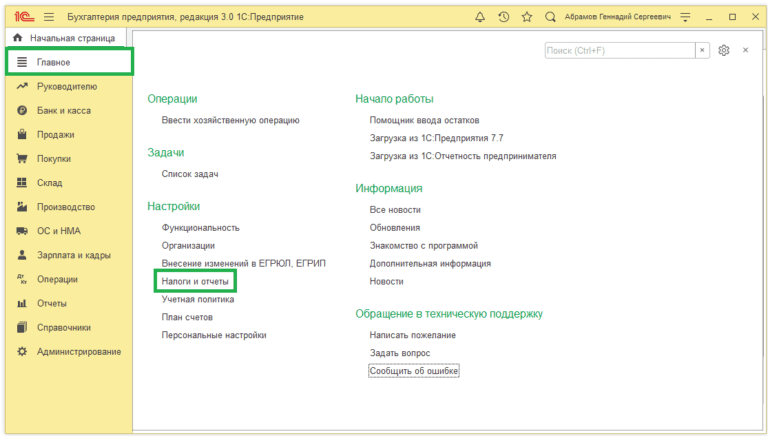
Перед этим необходимо проверить, чтобы в настройках функциональности программы была активирована настройка Кадровые документы.

Находится она на вкладке Сотрудники.

Изменить оклад можно двумя способами:
- Из карточки сотрудника;
- Из списка кадровых приказов.
Как изменить оклад из карточки сотрудника
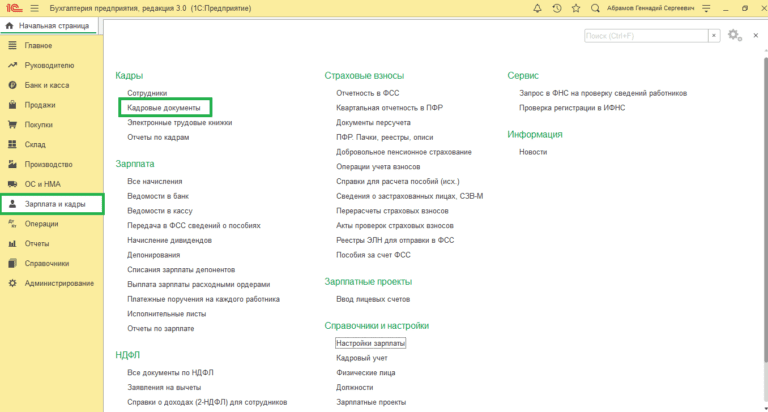
Перейдем в справочник сотрудников Зарплата и кадры — Кадры — Сотрудники.

В справочники выбираем нужного сотрудника и открываем его карточку двумя кликами.

В карточке сотрудника находим поле Оклад.

Кликаем по гиперссылке Изменить

В открывшейся форме кадрового приказа автоматически активируется настройка Изменить начисления и предоставляется возможность изменить плановое ежемесячное начисление.
Так же важно обратить внимание на поле Дата перевода,, это дата с которой изменится размер начисления.
Так как фактического перевода в другое подразделение или на другую должность не осуществляется, настройку Отразить в трудовой книжке можно не включать, так как данный перевод необходим только для изменение оклада или тарифной ставки сотрудника.
После проведения документа Оклад сотрудника изменится, для этого кликнем по кнопке Провести или Провести и закрыть.

Как изменить оклад сотрудника из списка кадровых документов
Для начала необходимо перейти в журнал кадровых документов Зарплата и Кадры — Кадры — Кадровые документы.

В открывшемся журнале документов кликнем по кнопке Создать — Кадровый перевод.

В открывшемся коне нового кадрового приказа необходимо заполнить Сотрудника, включить настройку Изменить начисления и изменить необходимые плановые начисления сотрудника, например оклад или премию.

После документ можно провести и распечатать кадровый перевод.