


Устанавливаем phpMyAdmin с помощью Docker
Привет, друзья! Сегодня я хочу рассказать вам о том, как установить phpMyAdmin с помощью Docker. Если вы разработчик веб-приложений или работаете с базами данных, то наверняка знаете, как важно иметь удобный инструмент для управления MySQL и MariaDB. Ведь работа с базой данных может стать изрядной головной болью, если не использовать специальные средства. И в этой статье мы рассмотрим, как можно установить phpMyAdmin – один из самых популярных инструментов для администрирования MySQL и MariaDB.
Шаг 1: Установка Docker

Перед тем, как приступить к установке phpMyAdmin, нам потребуется установить Docker – платформу для создания и управления контейнерами. Docker поможет нам быстро и легко развернуть необходимое окружение для работы с phpMyAdmin. Для установки Docker достаточно посетить официальный сайт и следовать инструкциям, предоставленным на сайте.
Шаг 2: Загрузка Docker-образа phpMyAdmin

После того, как Docker установлен, мы можем перейти к загрузке Docker-образа phpMyAdmin. Образы Docker представляют собой исполняемые пакеты, которые содержат все необходимое для запуска приложения. Чтобы загрузить образ phpMyAdmin, выполните следующую команду в командной строке:
docker pull phpmyadmin/phpmyadminШаг 3: Запуск контейнера с phpMyAdmin
Теперь, когда у нас есть загруженный образ phpMyAdmin, мы можем запустить контейнер с помощью следующей команды:
docker run --name myphpadmin -d -p 8080:80 --link=mysql_server:db phpmyadmin/phpmyadminШаг 4: Настройка доступа к phpMyAdmin
После того, как контейнер успешно запущен, мы можем настроить доступ к phpMyAdmin через веб-браузер. Для этого просто откройте браузер и введите адрес http://localhost:8080. Вы увидите страницу входа в phpMyAdmin, где вам потребуется ввести свои учетные данные.
Шаг 5: Подключение к базе данных
Теперь, когда у нас есть доступ к phpMyAdmin, мы можем подключиться к базе данных и начать работу. Введите свои учетные данные для подключения к базе данных MySQL или MariaDB и нажмите «Вход». После этого вы сможете увидеть все доступные базы данных и выполнять различные операции, такие как создание, редактирование или удаление таблиц.
Установка MySQL + phpMyAdmin с помощью Docker Compose
Я предпочитаю установку с помощью Docker Compose, будем использовать официальный Docker образ phpmyadmin, для этого создадим файл docker-compose.yml в папке D:\Docker\phpmyadmin

version: "3"

services:
  # Database
  db:
    platform: linux/x86_64
    image: mysql:5.7
    volumes:
      - db_data:/var/lib/mysql
    restart: always
    ports:
      - "3306:3306"
    environment:
      MYSQL_ROOT_PASSWORD: password
      MYSQL_DATABASE: yourdb
      MYSQL_PASSWORD: password
    networks:
      - mysql-phpmyadmin

  # phpmyadmin
  phpmyadmin:
    depends_on:
      - db
    image: phpmyadmin
    restart: always
    ports:
      - "8090:80"
    environment:
      PMA_HOST: db
      MYSQL_ROOT_PASSWORD: password
    networks:
      - mysql-phpmyadmin

networks:
  mysql-phpmyadmin:

volumes:
  db_data:
Запустим командную строку, переместимся в каталог с файлом:
D:
D:\>cd D:\Docker\phpmyadmin
Запустим установку командой:
docker-compose up

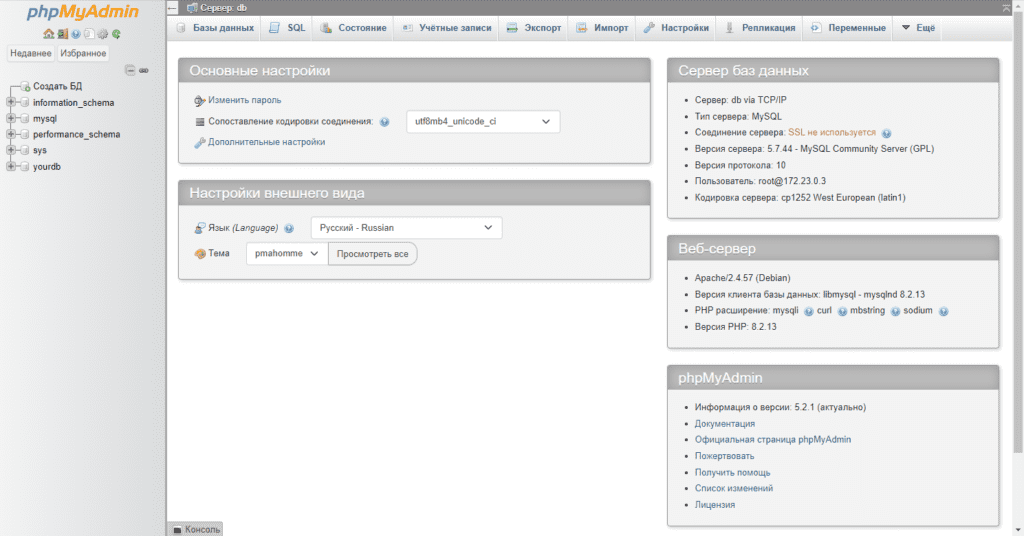
Проверяем работу phpmyadmin по адресу:
http://localhost:8090/

В нашем случае пароль root указан был в файле docker-compose.yml:
MYSQL_ROOT_PASSWORD: password
Заключение
Установка phpMyAdmin с помощью Docker является простым и удобным способом получить доступ к мощному инструменту для администрирования баз данных MySQL и MariaDB. Docker позволяет быстро развернуть требуемое окружение без необходимости настройки сложной инфраструктуры. Теперь вы можете легко управлять своими базами данных и выполнять необходимые операции в phpMyAdmin.


