Собираем мобильное приложение для андроид в 1С
Если мобильное приложение еще не разработано, то изучаем первую часть инструкции Быстрый старт в мобильной разработке на 1С.
После того, как создано мобильное приложение, мы его запустили и отладили на мобильной платформе разработчика, пришло время выпускать его в продакшен, а значит необходимо сформировать .apk файл, для работы с приложением без мобильной платформы.
Хочется отметить, что использовании внешних компонент по технологии Native API, возможно только в собранном мобильном приложении.
Сохранение мобильного приложения в файл
Сохраним разработанное мобильное приложение в файл, в качестве директории можно выбрать папку в которой находится информационная база мобильного приложения.
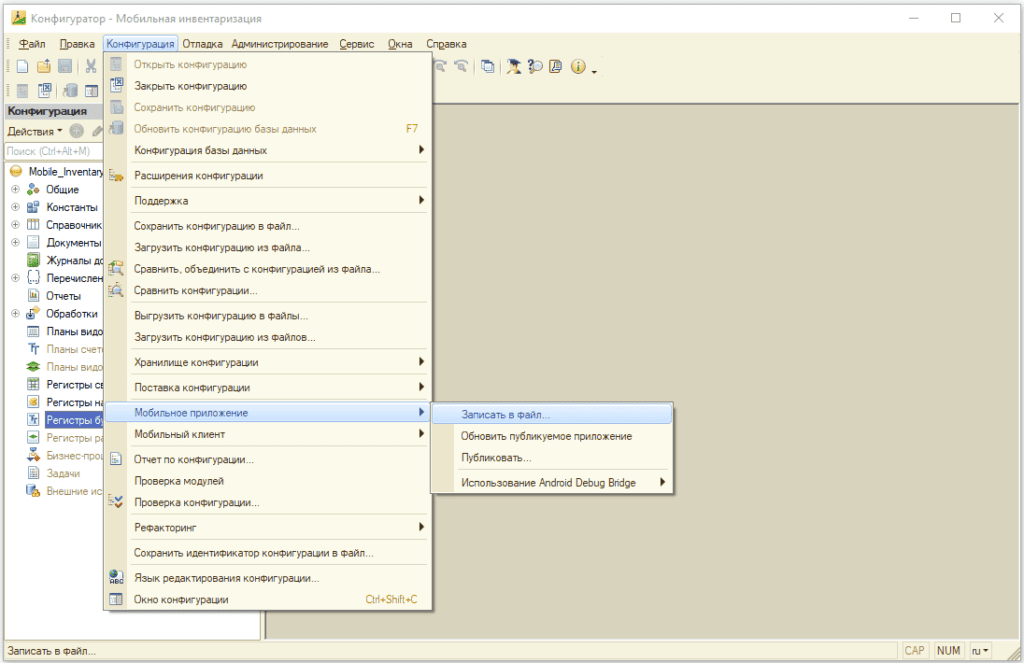
После сохранения в каталоге появится zip архив 1cema

Установка JDK
JDK (Java Development Kit) — комплект разработчика приложений на языке Java, включающий в себя JRE, компилятор, стандартные библиотеки классов Java, примеры, документацию, различные утилиты. Подробнее о JDK.
Скачать Liberica 11 Full JDK можно с сайта 1С.

Установка и настройка Android Studio
Android Studio — официальная интегрированная среда разработки (IDE) для операционной системы Google Android, построенная на программном обеспечении JetBrains IntelliJ IDEA и разработанная специально для разработки под Android.
Скачиваем и устанавливаем Android Studio

После установки откроем SDK Manager и выберем нужные версии Android для использования мобильного приложения.


Выберем дополнительные библиотеки.

Установка Сборщика мобильных приложений 1С
Скачаем мобильную платформу с сайта 1С.

После того, как архив загружен, распакуем архив и найдем каталог MobileAppMaker, в данной папке находится установщик конфигурации.

Установим поставку конфигурации

После того, как шаблон конфигурации установлен, создадим информационную базу из шаблона.

После того, как информационная база создана, зайдем в сборщик мобильных приложений (СМП) и перейдем в Настройки параметров сборщика

Укажем основные каталоги компонентов и рабочий каталог. Рабочий каталог можно создать в любой месте, в моем случае C:1cTemp, укажем пути к установленным JDK и Android SDK.


На этом настройки параметров сборщика окончены. Теперь необходимо настроить параметры поставщика для мобильного приложения (Сервис — Настройки параметров поставщика).

Установим флаг Для ОС Android, в данной инструкции мы собираем приложение только для ОС Android.

Перейдем на вкладку Параметры для ОС Android, сгенерируем ключ подписи приложений.

Заполним все параметры формы для генерации ключа.

Заполним префикс идентификатора приложения.

Перейдем в список Мобильных версий и создадим новую.

Укажем директорию с zip архивом мобильной платформы.


После загрузки появится версия нашей мобильной платформы, платформ может быть несколько.

Теперь создадим группу мобильных приложений.


Теперь время пришло загрузить в сборщик созданную конфигурацию мобильного приложения и загрузим выгруженную конфигурацию в начале инструкции.

Выберем сохраненный файл 1cema.zip.


Важно, чтобы в свойствах конфигурации была указана версия конфигурации.

Теперь перейдем в список мобильных приложений и создадим новое, предварительно открыв созданную нами группу.

Проверим все данные и пробуем собрать мобильное приложение 1С и получить .apk файл.

Если на компьютере разработчика установлено менее 8 ГБ оперативной памяти то возникнет ошибка, как на рисунке ниже.

Сборка мобильного приложения для ОС Android требует минимум 8 Gb оперативной памяти на компьютере DESKTOP
На компьютере установлено оперативной памяти: 7 957
Войдем через конфигуратор и поправим общий модуль MobileApplicationBuilding, в общем модуле изменим минимальное требуемое количество оперативной памяти.


Пробуем заново собрать приложение и ура, состояние Завершено.

Сохраняем сформированный .apk файл и загружаем на телефон.