Как запустить GitLab в Docker на Windows

Docker и GitLab — два мощных инструмента, которые могут значительно улучшить процесс разработки и управления кодом. В этой статье мы рассмотрим, как установить GitLab с использованием Docker. Этот метод позволяет сделать установку быстрой и удобной, обеспечивая изолированное окружение для вашего GitLab сервера.
Установка Docker
Для начала необходимо скачать с сайта и установить Docker на Windows 10. Сложностей с этим возникнуть не должно, после установки необходимо установить или обновить ядро Linux по инструкции.
После того, как Docker установлен, запустим его.

Убедитесь, что Docker Desktop запущен и работает на вашей машине.
Установка GitLab с использованием Docker Compose
GitLab можно установить с использованием Docker Compose, что делает процесс установки гораздо проще. Вот как это сделать:
Создайте каталог для GitLab и перейдите в него:
D:\Docker\gitlab
Создайте файл docker-compose.yml внутри этой директории и добавьте следующий содержимое:
version: "3.2"

services:
  web:
    image: 'gitlab/gitlab-ce:latest'
    hostname: 'gitlab.example.com'
    restart: always
    environment:
      GITLAB_OMNIBUS_CONFIG: |
        external_url 'http://gitlab.example.com'
        # Add any other gitlab.rb configuration here, each on its own line
        letsencrypt['enabled'] = false
    ports:
      - 80:80
      - 443:443
      - 22:22
    volumes:
      - ./gitlab/config:/etc/gitlab
      - ./gitlab-logs:/var/log/gitlab
      - ./gitlab-opt:/var/opt/gitlab
Сохраните файл docker-compose.yml и запустите GitLab, выполнив следующую команду в командной строке внутри директории, где находится файл docker-compose.yml:
docker-compose up
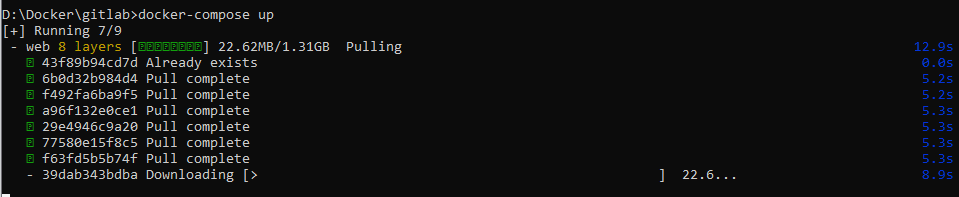
Docker Compose загрузит и запустит GitLab в контейнере. Пожалуйста, обратите внимание, что этот файл конфигурации предполагает использование последней версии GitLab Community Edition (CE). Вы можете изменить версию, указав соответствующий тег образа в секции web.
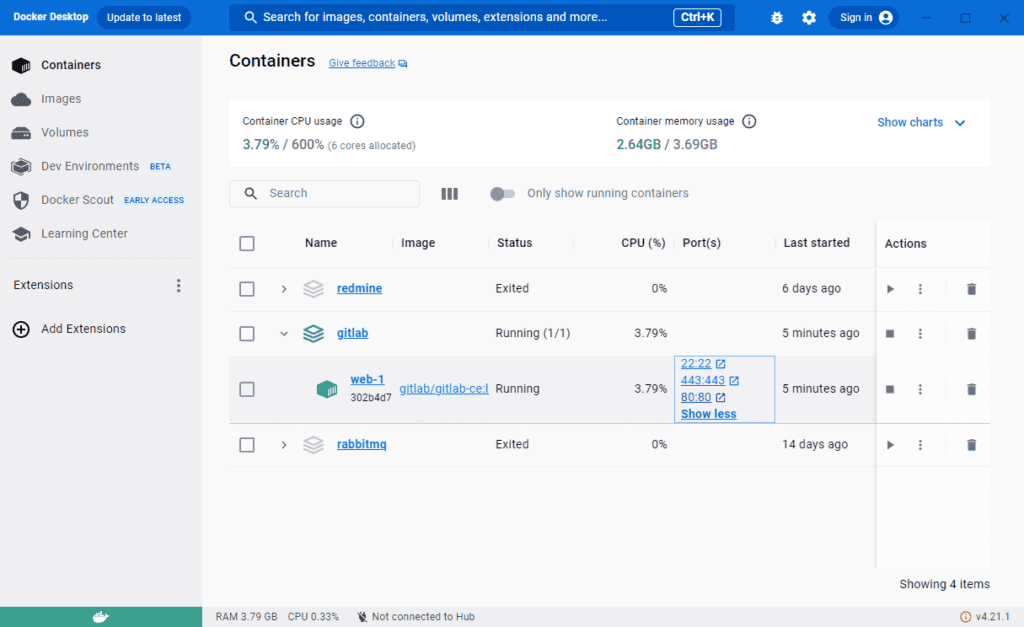
После запуска GitLab будет доступен в вашем веб-браузере по адресу http://localhost. Вы сможете завершить настройку GitLab через веб-интерфейс. Теперь у вас есть GitLab, работающий на вашей машине Windows с использованием Docker Compose.

Окно GitLab может появиться не сразу, стоит подождать, пока контейнер полностью настроит все окружение.
Теперь необходимо ввести пароль пользователя root, сгенерированный в файле /etc/gitlab/initial_root_password, мы прокинули данный каталог в директорию D:\Docker\gitlab\gitlab\config на нашем ПК.
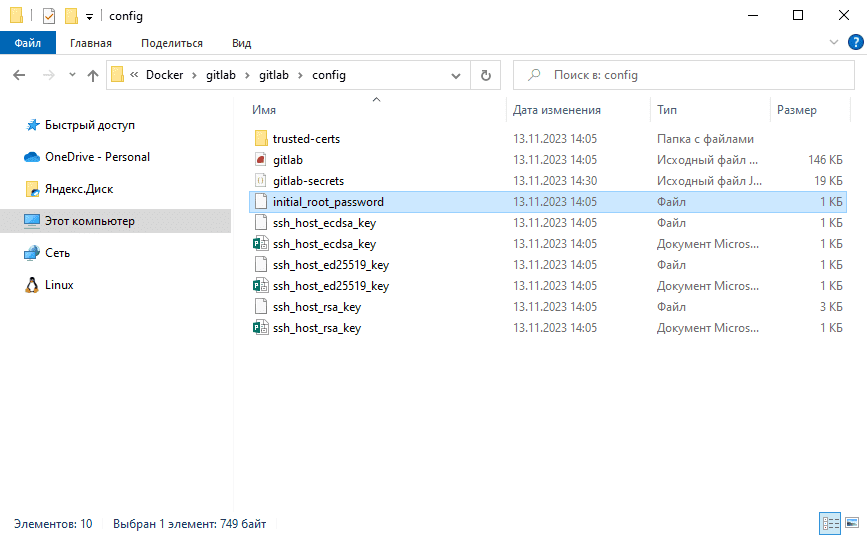
Перейдем в папку, откроем данный файл и скопируем пароль root.

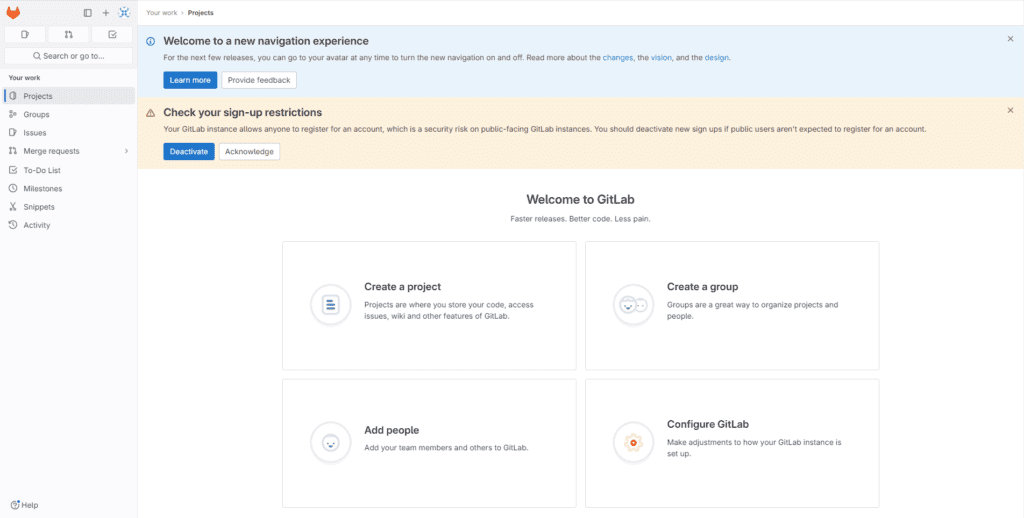
Введем пароль и попадем в панель управления Gitlab.