


Связка PostgreSQL + 1С Сервер на Windows Server 2019
В инструкции рассмотрим процесс развертки клиент-серверной 1С. Выполним шаги от установки до публикации баз в сети интернет. Так же подключим SSL сертификат шифрования и комьюнити лицензии для сервера 1С, настроим резервное копирование PostgreSQL.
Для выполнения инструкций можно использовать виртуальный или физический сервер в сети предприятия, а можно арендовать сервер в сети интернет. В мануале я буду использовать наш облачный сервер с предустановленной MS Windows Server 2019.
Развертка сервера
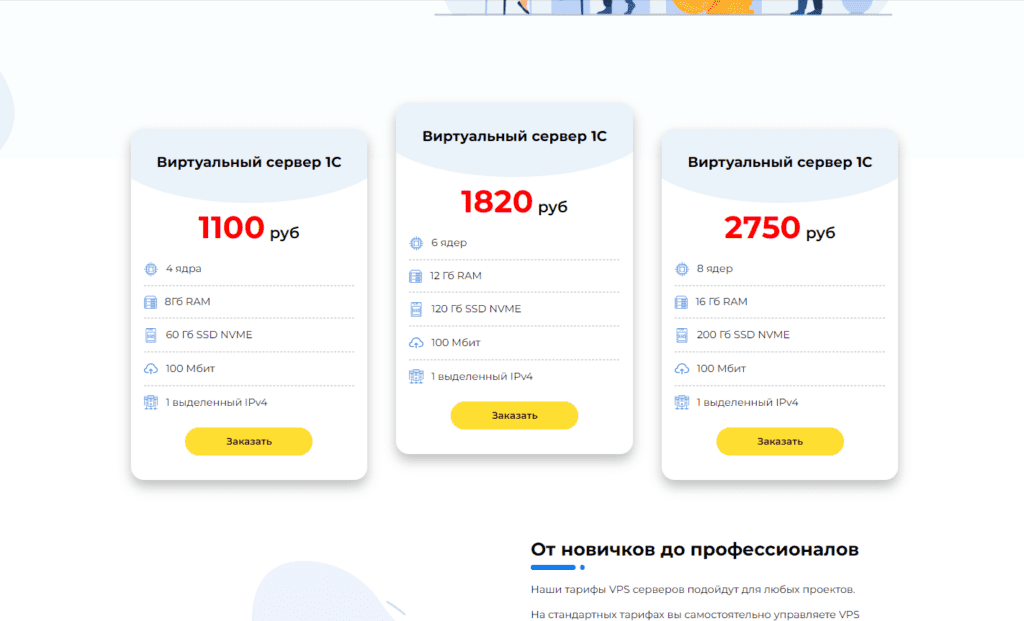
В несколько кликов разворачиваю сервер, перейдя на страницу услуги:
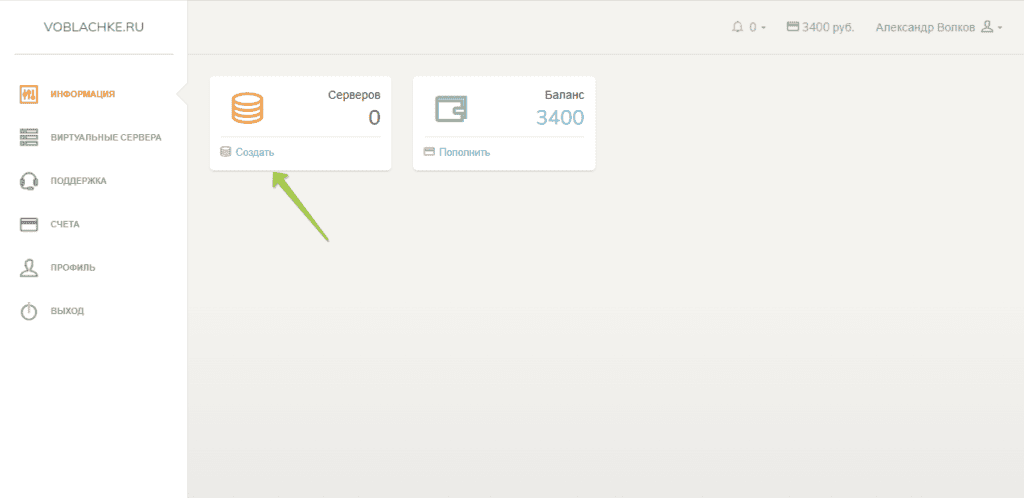
Перейдя в личный кабинет, кликаем по кнопке Создать, выбираем нужные параметры
Выбираем операционную систему и наименование виртуального сервера для 1С

Через 5 минут получаем готовый облачный сервер с установленной системой и IP адресом, позже мы закроем прямой доступ к серверу из интернета.
Сервер имеет следующие характеристики:
- Процессор: 4 ядра
- ОЗУ: 8Гб RAM
- SSD NVME: 60 Гб

Войдем на полученный сервер по RDP.

Загрузка и установка PostgreSQL
Скачать сборку СУБД PostgreSQL для 1C можно сайта 1c.postgres.ru, необходимо выполнить три простых шага, чтобы получить ссылку на скачивание на свой электронный адрес.

Я выбрал PostgreSQL 16 и операционную систему Microsoft Windows Server, после чего получил письмо следующего содержания:

Установка PostgreSQL 16
Скачаем и запустим установщик от администратора.


Далее следуем рекомендациям мастера установки PostgreSQL, остановимся на некоторых параметрах:


Установка pgAdmin 4
Далее для визуального управления базами данных скачаем pgAdmin.


При входе консоль администрирование запросит пароль от пользователя postgres, заданный при установке.


Установка сервера 1С
С сайта releases.1c.ru скачаем последнюю версию технологической платформы

Распакуем полученный архив и запустим установку

Выберем следующие компоненты для установки:

Далее создадим отдельного пользователя USR1CV8 для работы служб сервера 1С

На шаге Установка драйвера защиты снимем флажки с параметров Установить драйвер аппаратных ключей защиты и Отключить неиспользуемые 1С:Предприятием возможности аппаратных ключей защиты (рекомендуется).

На этом установка сервера 1С окончена, попробуем добавить пустую информационную базу.

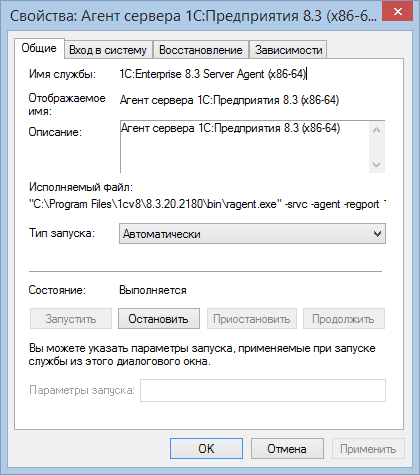
После установки проверим, что служба сервера 1С выполняется

Создание информационной базы 1С
Для создания новой информационной базы 1С дважды кликнем по значку 1С и система выдаст предложение добавить базу в список, согласимся и кликнем Да.


Так же откроем консоль администрирования 1С


Настройка бесплатной комьюнити-лицензии 1С
Если у вас есть купленная электронная лицензия, то, как установить ее описано в инструкции установка дополнительной программной лицензии 1С.
При попытке открыть созданную информационную базу, откроется с ошибкой Лицензия не обнаружена.

В данном случае 1С требует от нас лицензию на сервер 1С, так как мы работаем в клиент-серверном варианте. В файловом нам понадобилась бы только клиентская лицензия.
Для получения бесплатной комьюнити-лицензии необходимо зарегистрироваться и авторизоваться на сайте developer.1c.ru и перейти в раздел Продукты — 1С:Предприятие — Комьюнити-лицензии.

Получение комьюнити-лицензии на сервер 1С
Лицензию на сервер сложнее всего приобрести так как она сильно дороже обычных пользовательских клиентских лицензий.


Может смутить ограничение по времени комьюнити-лицензии, но лицензия является автопродляемой, необходимо только в заданный период заходить в информационную базу.





Добрый день! Скачал 17 постгрес , все делаю по вашей инструкции, бузу не создает, нет подключения к SQL.Подскажите что делать?
Приветствую. 17й постгрес пока ранова-то использовать. Патчи для 1с не выпускались. Попробуйте 16й воткнуть, если, что звоните, помогу.