



Как установить pgAdmin 4 в Ubuntu 22.04
Для установки pgAdmin4, необходимо, чтобы на сервере уже был установлен PostgreSQL, мы будем устанавливать PostgreSQL 14, как это сделать описано в этом мануале.
pgAdmin4 — это веб-консоль администрирования и разработки с открытым исходным кодом для PostgreSQL и связанных с ней систем управления базами данных. Разработан на Python и jQuery, он поддерживает все функции, найденные в PostgreSQL. Можно использовать pgAdmin для разных целей — от написания базовых SQL-запросов до мониторинга ваших баз данных и настройки расширенных архитектур баз данных.
В этом руководстве мы ознакомимся с установкой последней версии консоли администрирования pgAdmin в связки с СУБД PostgreSQL 14 на сервер с установленной ОС Ubuntu 22.04.
После установки вы сможете получить доступ к pgAdmin через веб-браузер и управлять базами данных PostgreSQL на вашем сервере.
Подобрать сервер можно в личном кабинете.
И так начнем.
Добавление репозитория
Необходимо добавить репозиторий, для этого установим публичный ключ.
wget https://www.pgadmin.org/static/packages_pgadmin_org.pub
apt-key add packages_pgadmin_org.pub
Добавим в файл pgadmin4.list ссылку на репозиторий:
echo "deb https://ftp.postgresql.org/pub/pgadmin/pgadmin4/apt/$(lsb_release -cs) pgadmin4 main" > /etc/apt/sources.list.d/pgadmin4.list
Обновим список пакетов
apt update
Установка pgAdmin4
sudo apt install pgadmin4
В случае использования postgresql 14, может потребоваться удалить пакет postgresql-client-14.
sudo apt remove postgresql-client-14
Запустим начальную настройку
/usr/pgadmin4/bin/setup-web.sh
Далее система попросит ввести email, который будет использован для входа в интерфейс pgadmin4 и пароль.
Creating configuration database…
NOTE: Configuring authentication for SERVER mode.
Enter the email address and password to use for the initial pgAdmin user account:
Email address: office@voblachke.ru
Password:
Retype password:

pgAdmin 4 - Application Initialisation
Creating storage and log directories…
We can now configure the Apache Web server for you. This involves enabling the wsgi module and configuring the pgAdmin 4 application to mount at /pgadmin4. Do you wish to continue (y/n)? y
The Apache web server is running and must be restarted for the pgAdmin 4 installation to complete. Continue (y/n)? y
Apache successfully restarted. You can now start using pgAdmin 4 in web mode at http://127.0.0.1/pgadmin4
Так же система сообщает, что pgadmin доступен по адресу:
http://Адрес сервера/pgadmin4
Пробуем перейти по данному адресу, если все сделано правильно, то должно появиться окно авторизации.

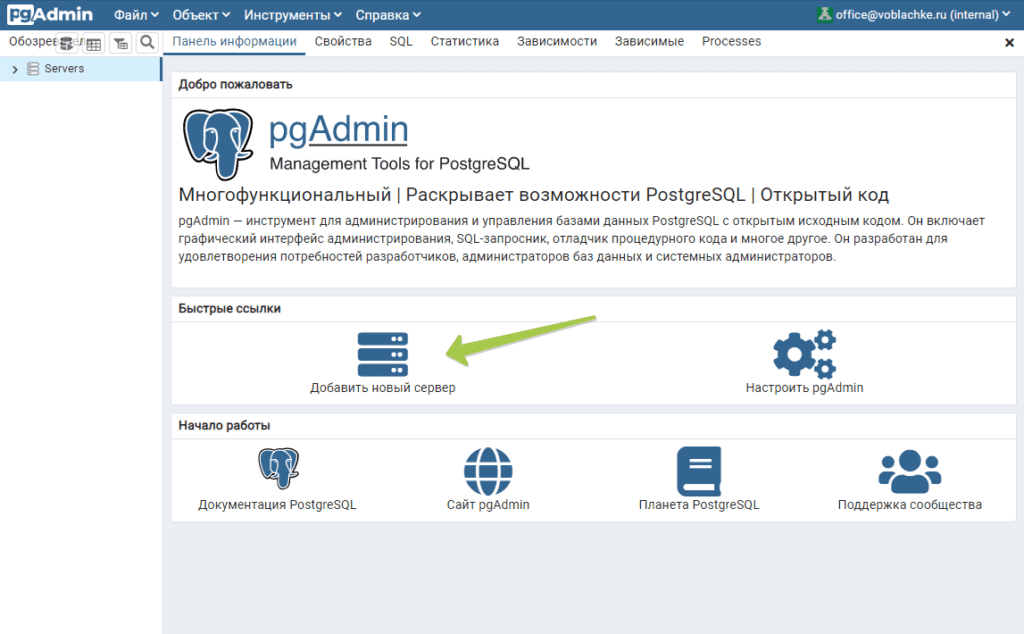
В открывшейся консоли администрирования необходимо добавить наш сервер postgresql, хочется отметить, что сама СУБД не обязательно должна быть установлена на этом же сервере, но в нашем случае сервер один и тот же.
На вкладке укажем название dbserver, на вкладке Соединение укажем адрес сервера, в нашем случае это localhost, так как консоль и субд находятся на одном сервере.

Логин и пароль указываем, тот который создали при первичной инициализации postgresql, после пробуем войти в web консоль pgadmin4.


