



Настройка 1С для работы с Git без использования EDT
Групповая разработка в конфигураторе 1С возможна лишь с помощью хранилища конфигураций, которое не отвечает современным трендам групповой разработки.
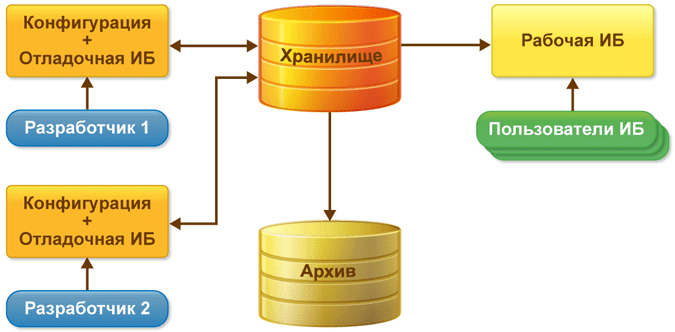
Хранилище конфигураций 1С является морально устаревшей централизованной системой контроля версий, не позволяющей связать commit с задачей и полноценно использовать CI/CD и code-review в полном смысле этих слов.

В прошлой инструкции, я показал как работать с GIT в EDT, но EDT имеет свои преимущества и недостатки:
- EDT сильно требовательна к ресурсам, особенно сложно работать с типовыми решениями на обычных рабочих станциях;
- Не все сотрудники готовы переходить и переучиваться;
- EDT при выгрузке конфигурации в базу для тестирования неожиданно по сложным условиям пытается делать полную выгрузку;
В 2015 году начиная с версии платформы 8.3.6 появилась возможность выгружать конфигурацию 1С в набор файлов разного типа: xml, html, bin, bsl. Модули сохраняются в виде текстовых файлов с расширение bsl, что позволяет вести контроль изменения версий, а также групповую разработку в GIT. Выгрузку и загрузку конфигурации в файлы можно автоматизировать с помощью OneScript или bat файла, но об этом в следующих уроках.
Установка и настройка GIT
Для начала необходимо скачать GIT для Windows и запустить установку.


Следуем по мастеру установки

В качестве основного редактора кода выберем Visual Studio Code

На следующем шаге укажем Git from command and also from 3rd-party software, что дает возможность работать с Git через командную строку Windows.


Если у вас еще не установлен Visual Studio Code, необходимо скачать и установить его. Там все банально просто.
Сохраните себе в текстовый документ следующие команды, они нам пригодятся для первоначальной настройки репозитория git.
git config --global user.name  "avolkov"
git config --global user.email "avolkov@voblachke.ru"

git config --global core.quotepath false
git config --global core.autocrlf false
git config --global core.safecrlf false
Откроем VS Code, и откроем терминал View — Terminal, в настройках VS Code можно выбрать русский язык интерфейса при необходимости.

В терминале проверим, что git настроен правильно, для этого выполним команду:
git

По очереди выполним команды инициализации git из сохраненного файла, укажем имя пользователя и email под которым будут выполняться коммиты в репозиториях.

Файлы с русскими буквами могут показываться в нечитаемой кодировке, проблему исправляет команда:
git config --global core.quotePath false
Чтобы исправить эту ситуацию и привести окончания строк в серверной ветке к правильному виду, выполним следующие команды
git config --global core.autocrlf false
git config --global core.safecrlf false
Если этого не сделать и отправить свою ветку на сервер, то при слиянии будут обнаружены отличия практически во всех файлах.
Для проверки настроек выполним команду:
git config --list
На этом настройка GIT окончена, перейдем к установке SourceTree.
Установка и настройка SourceTree
Скачать SourceTree можно по ссылке, запустим загруженный файл и выполним команды помощника.

Выберем вариант регистрации в SourceTree.

Пропустим данный шаг, чтобы авторизоваться через google

Авторизуемся через Google или email.


Параметры SourceTree подтягивает из настроек Git.

Пока пропустим шаг загрузки SSH ключа.

После установки откроется интерфейс SourceTree.

Создания локального GIT репозитория
Создадим первый локальный Git репозиторий


Репозиторий создан, но пока коммитить нечего.

Для того, чтобы проверить можно создать обычный текстовый файл в директории репозитория и внести в него изменения, но мы сразу попробуем выгрузить конфигурацию.
Выгрузка конфигурации в файлы
У меня есть простая конфигурация имеющая всего несколько модулей, выгрузим ее в виде файлов в директорию, только, что созданного репозитория, для этого войдем в Конфигуратор 1С и выберем команду Конфигурация — Выгрузить конфигурацию в файлы.

Укажем директорию для выгрузки файлов конфигурации.


Первый commit конфигурации 1С


Создание новой ветки


При необходимости последний коммит можно исправить и при необходимости перенести в другую ветку.

Слияние веток в git


Подключение к удаленному GIT репозиторию GitHub
Для начала необходимо зарегистрировать аккаунт на GitHub, можно использовать и другой хостинг GIT, например BitBucket или GitLab, но я давно использую GitHub, потому остановимся на нем.
Создание аккаунта на GitHub

Авторизация на GitHub в SourceTree


Создание репозитория на GitHub


Подключение внешнего репозитория GitHub


Отправка изменений в репозиторий GitHub


Интересное по теме
Куда привели 2 года работы с EDT
Внешние обработки: подключаем Git и храним историю изменений


